Как задать топологию склада (структуру складских ячеек)?
Дата публикации 18.08.2023
Использован релиз 11.5.10
В вопросе «Можно ли для товара указать конкретное место хранения (стеллаж, ячейку, палету и т. д.)?» мы уже коснулись того, как задается структура складских ячеек.
При работе на адресном складе для нас важно дополнительно определить следующие данные:
- Указать, к какой области хранения относится ячейка.
- Указать габариты ячейки.
Информацию о том, к какой области хранения относится ячейка, и габариты ячейки можно указать непосредственно в карточке ячейки.
Указание габаритов конкретной ячейки и области хранения, к которой она относится

При указании габаритов ячеек используется справочник Типоразмер. В него заносятся типовые размеры всех ячеек, которые используются на складе (помещении).
Если на складе имеются ячейки с одинаковыми размерами и грузоподъемностью, то информацию о них можно заполнить с помощью обработки Генерация топологии склада (раздел Склад и доставка – Сервис). Информацию о типоразмерах ячеек можно заполнять в момент формирования структуры ячеек или после того, как структура ячеек на складе уже сформирована.
Если структура ячеек уже сформирована, то в обработке Генерация топологии склада нужно обязательно установить флажок Обновлять существующие. Затем следует задать список ячеек, для которых необходимо указать размер и область хранения, и нажать кнопку Создать структуру.
Указание области хранения и размеров для созданных ранее ячеек
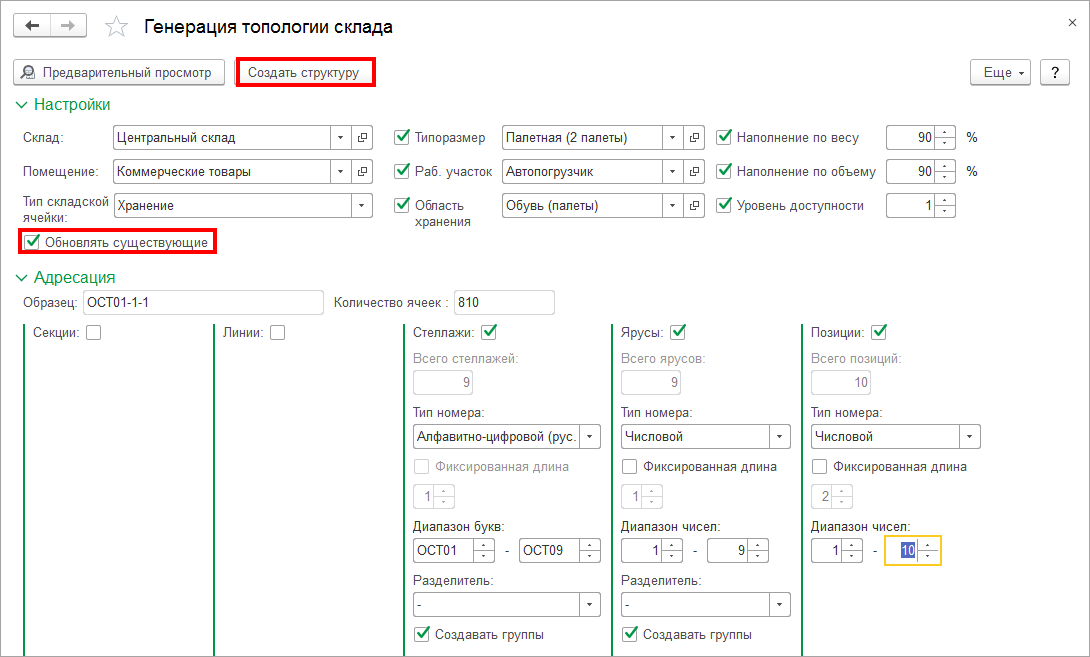
В этом случае для указанных ячеек будут заполнены типоразмер, область хранения, а также процент наполнения ячеек по весу и объему.
Информацию о типоразмерах, областях хранения можно задать в момент создания структуры ячеек. В этом случае флажок Обновлять существующие устанавливать не нужно. Будут созданы новые ячейки с указанием необходимых параметров.
Изменить информацию о любых параметрах ячеек можно с помощью групповой обработки справочников. Для этого в списке складских ячеек следует выделить ячейки, для которых нужно установить одинаковый параметр (например, одинаковый размер ячейки), и вызвать команду Изменить выделенные.
Изменение параметров выделенных в списке ячеек

В появившемся диалоговом окне группового изменения объектов можно задать новые параметры, затем нажать кнопку Изменить. Будут изменены параметры у всех выделенных ячеек.
При создании структуры ячеек на адресном складе следует обратить внимание на то, что на складе обязательно должны быть определены зоны приемки и зоны отгрузки для товаров. Для этих целей в списке ячеек должны присутствовать ячейки с соответствующим типом: Отгрузка и Приемка. Для всех остальных ячеек должен быть установлен тип Хранение.
Определение зон приемки и отгрузки товаров

Используя команду Печать этикеток, можно распечатать и наклеить этикетки на выделенные в списке складские ячейки. Печать этикеток производится по предварительно созданному шаблону. Шаблон для этикеток на ячейки создается в разделе НСИ и администрирование – Продажи – Розничные продажи – Шаблоны этикеток и ценников.
Создание шаблона этикетки для складских ячеек

В дальнейшем информацию о штрихкоде складской ячейки можно использовать в мобильном рабочем месте работника склада при оформлении инвентаризации или отгрузки товаров.